16-31 Ticketsystem
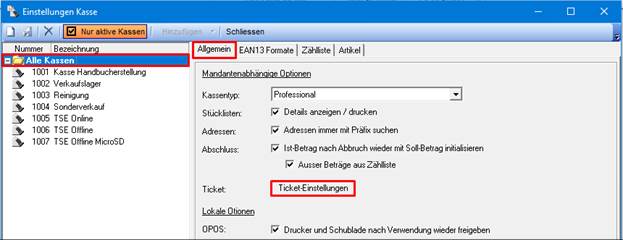
Mit der blue office® kasse touch können Tickets (z. B. Eintrittskarten oder Fahrkarten) erstellt werden. Um das Ticketsystem nutzen zu können, müssen zuerst die Grundeinstellungen erfolgen. Unter „Einstellungen – Kasse“ wählen Sie die Schaltfläche „Ticket-Einstellungen“. Da diese Einstellungen für alle Kassen gelten und nicht auf einzelne Kassen angewendet werden können, muss die Auswahl auf „Alle Kassen“ stehen.
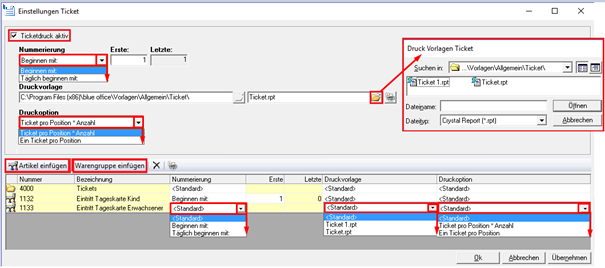
Über diese Einstellungen können Sie folgende Eingaben steuern (von oben nach unten): - Aktivieren Sie die Nutzung des Ticketsystems über die Aktivierung der Auswahlbox „Ticketdruck aktiv“ - Bestimmen Sie das Verhalten der Nummerierung über das Drop Down Feld („Beginnen mit“ oder „Täglich beginnen mit“) - Wählen Sie die Druckvorlage Ihrer Tickets. Für das Einrichten der Vorlagen und die Beratung, welcher Drucker am besten geeignet ist, steht Ihnen Ihr blue office® Fachhandelspartner gerne zur Verfügung. - Wählen Sie die Druckoptionen. Sollen beim Kauf mehrere Tickets diese gesammelt gedruckt werden, wählen Sie „Ticket Pro Position*Anzahl“ für den Einzeldruck „Ein Ticket pro Position“ - Fügen Sie nun die Artikel aus der blue office® Artikelverwaltung ein, die für das Ticketsystem relevant sind. Der Artikel wird mit der Artikelnummer und Artikelbezeichnung in der Liste angezeigt. - Alternativ zum Einzelartikel kann auch eine bestehende Warengruppe aus der blue office® Artikelverwaltung eingefügt werden, für die diese Einstellungen zutreffen. In diesem Fall müssen keine einzelnen Artikel eingefügt werden. Die Warengruppe wird mit Nummer und Bezeichnung in der Liste angezeigt. - Im Fall der Einzelartikel und/oder einer Warengruppe haben Sie die Möglichkeit, sollte sich die Nummerierung different zur Standardeinstellung (siehe oben) verhalten sollen, das direkt in der entsprechenden Zeile einzugeben. - Über die Druckvorlage können Sie einem Einzelartikel bzw. einer Warengruppe eine separate Vorlage zuweisen. - Die Druckoption verhält sich wie oben beschrieben, bezogen auf den ausgewählten Einzelartikel bzw. der Warengruppe. Speichern Sie Ihre Einstellungen. Nun werden nach dem Kassier-Vorgang von Tickets diese Einstellungen berücksichtigt und automatisch ausgedruckt.